دسته بندی محصولات

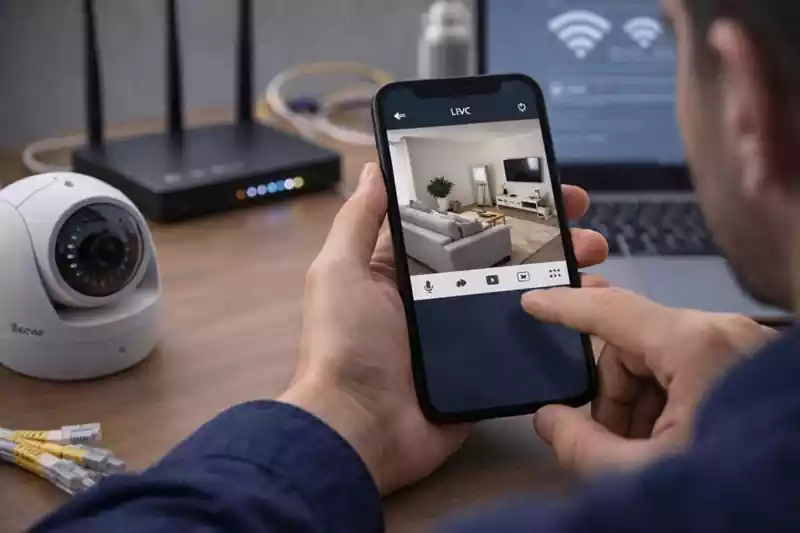
دوربینهای مداربسته وای فای به دلیل نصب آسان، امکان مشاهده تصاویر از طریق موبایل و قابلیت کنترل از راه دور، به یکی از گزینههای محبوب برای نظارت بر منزل، مغازه، دفتر کار و سایر محیطها تبدیل شدهاند. اما یکی از نگرانیهای مهم کاربران این است که آیا شخص دیگری هم به دوربین آنها دسترسی دارد؟ از کجا بفهمیم چند نفر به دوربین وای فای وصل هستند؟ آیا امکان مشاهده تصاویر توسط افراد دیگر وجود دارد؟ چگونه میتوان دسترسی افراد ناشناس را قطع کرد؟
اگر دوربین وای فای را به تلفن همراه خود متصل کردهاید و از طریق اینترنت تصاویر آن را مشاهده میکنید، لازم است با روشهای مدیریت کاربران و بررسی امنیت دستگاه آشنا باشید.
برای بررسی تعداد افراد متصل به دوربین بیسیم وای فای، ابتدا باید مشخص کنید منظورتان کدام نوع اتصال است: افرادی که با حساب کاربری خود به دوربین دسترسی دارند، دستگاههایی که از حساب شما استفاده میکنند یا کاربرانی که در همان لحظه تصویر دوربین را مشاهده میکنند. این سه مورد با یکدیگر تفاوت دارند.
در این مقاله روشهای بررسی دسترسی کاربران در دوربینهای وای فای، نحوه مشاهده افراد مجاز، تشخیص دسترسی مشکوک، حذف کاربران ناشناس و افزایش امنیت دوربین را بهصورت کامل توضیح میدهیم.
بله. بسیاری از دوربینهای وای فای امکان دسترسی چند کاربر به یک دوربین را فراهم میکنند. در این حالت مالک دوربین میتواند دستگاه را از طریق اپلیکیشن مخصوص با اعضای خانواده یا افراد مورداعتماد به اشتراک بگذارد.
برای مثال ممکن است یک دوربین در منزل نصب شده باشد و مالک آن تصاویر را روی موبایل خود مشاهده کند. همزمان همسر یا یکی از اعضای خانواده نیز از طریق حساب کاربری جداگانه به همان دوربین دسترسی داشته باشد.
در برخی مدلها حتی چند نفر میتوانند تصویر زنده دوربین را بهصورت همزمان مشاهده کنند؛ البته تعداد کاربران مجاز و محدودیت مشاهده همزمان به برند، مدل دوربین، نرمافزار و شرایط اتصال بستگی دارد.
بنابراین اگر چند نفر به دوربین شما دسترسی دارند، لزوماً به معنی هک شدن دستگاه نیست. ممکن است دسترسی آنها قبلاً توسط مالک دوربین فعال شده باشد.
برای اینکه بدانیم چند نفر به دوربین وای فای دسترسی دارند، باید سه مفهوم را از یکدیگر جدا کنیم.
این افراد حساب کاربری خود را دارند و مالک دوربین اجازه مشاهده تصاویر را برای آنها فعال کرده است.
برای مثال ممکن است دوربین را با حساب کاربری یکی از اعضای خانواده به اشتراک گذاشته باشید. این شخص حتی اگر در حال حاضر تصویر دوربین را مشاهده نکند، همچنان مجوز دسترسی دارد.
گاهی یک حساب کاربری روی چند تلفن همراه یا تبلت وارد شده است.
برای مثال شما حساب دوربین را روی موبایل شخصی و تبلت خود فعال کردهاید. در این حالت ممکن است دو دستگاه از یک حساب استفاده کنند، اما تعداد کاربران مجاز همچنان یک نفر باشد.
این گروه شامل کسانی است که در همان زمان وارد اپلیکیشن شدهاند و تصویر زنده دوربین را مشاهده میکنند.
نکته مهم این است که بسیاری از اپلیکیشنهای دوربین مداربسته تعداد کاربران تماشاگر در لحظه را نمایش نمیدهند. بنابراین مشاهده فهرست افراد مجاز، الزاماً تعداد افرادی را که در همان لحظه در حال تماشای تصویر هستند مشخص نمیکند.
برای بررسی دسترسی کاربران، بهترین روش استفاده از اپلیکیشن رسمی دوربین است.
بسته به برند و مدل دوربین، گزینههای مربوط به اشتراکگذاری ممکن است با نامهای زیر نمایش داده شوند:
در این بخش میتوانید افرادی را که دوربین با آنها به اشتراک گذاشته شده است مشاهده و در صورت نیاز دسترسی آنها را حذف کنید.
برای شروع، مراحل زیر را انجام دهید:
۱. اپلیکیشن رسمی دوربین را روی تلفن همراه باز کنید.
۲. وارد حساب کاربری مالک دوربین شوید.
۳. دوربینی را که میخواهید بررسی کنید انتخاب کنید.
۴. وارد تنظیمات دستگاه شوید.
۵. بخش اشتراکگذاری یا مدیریت کاربران را پیدا کنید.
۶. فهرست حسابهایی را که به دوربین دسترسی دارند بررسی کنید.
۷. اگر حساب ناشناسی مشاهده کردید، مجوز آن را بررسی و در صورت تأیید مالکیت و نبود نیاز، دسترسی آن را حذف کنید.
توجه داشته باشید که مسیر دقیق این گزینهها در اپلیکیشنهای مختلف یکسان نیست.
برای دوربینهای O-KAM و V380 Pro میتوانی از داخل اپلیکیشن بررسی کنی چه حسابهایی به دوربین دسترسی دارند. نکته مهم این است که تعداد کاربران مجاز با تعداد افرادی که همان لحظه تصویر دوربین را تماشا میکنند، یکی نیست.
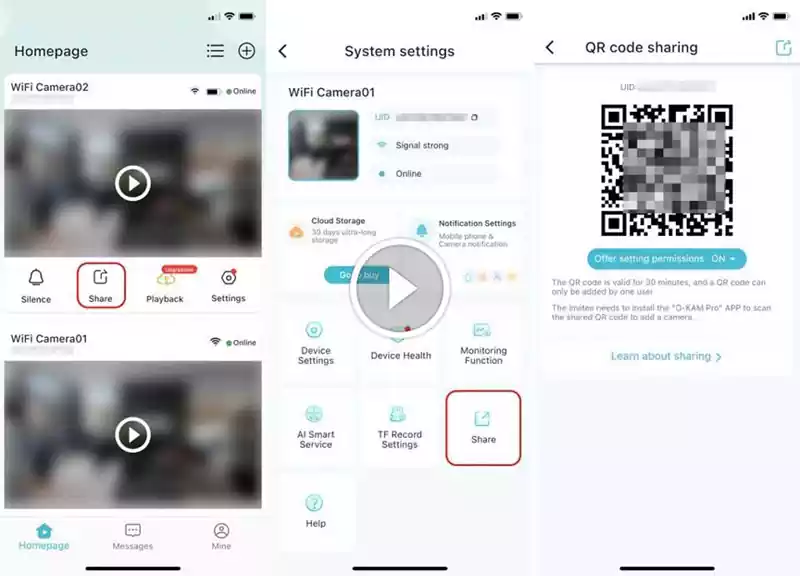
اگر دوربین از اپلیکیشن O-KAM Pro استفاده میکند:
وارد برنامه O-KAM Pro شو.
دوربین موردنظر را در صفحه اصلی پیدا کن.
روی گزینه Share یا آیکون اشتراکگذاری بزن.
در صورت پیدا نکردن این گزینه، وارد تنظیمات دوربین شو و گزینه Share را انتخاب کن.
در صفحه اشتراکگذاری، فهرست حسابهایی که دوربین با آنها به اشتراک گذاشته شده نمایش داده میشود.
میتوانی دسترسی کاربران ناشناس را از همین قسمت حذف کنی.
نکته: طبق راهنمای O-KAM، امکان مشاهده فهرست کاربران بهاشتراکگذاشتهشده و حذف دسترسی آنها وجود دارد. همچنین در راهنمای این اپلیکیشن، حداکثر ۴ مشاهدهکننده همزمان برای دستگاه ذکر شده است؛ این عدد را نباید با تعداد کل حسابهای مجاز اشتباه گرفت و ممکن است با مدل یا نسخه برنامه تفاوت داشته باشد.
برای بررسی افرادی که به دوربین V380 دسترسی دارند:
برنامه V380 Pro را باز کن.
با حساب اصلی مالک دوربین وارد شو.
روی دوربین موردنظر چند لحظه انگشتت را نگه دار.
گزینه Share را انتخاب کن؛ در بعضی نسخهها این گزینه داخل تنظیمات دوربین قرار دارد.
وارد بخش Authorization Management شو.
فهرست حسابهایی که برای آنها دعوتنامه ارسال شده یا دسترسی گرفتهاند، قابل بررسی است.
اگر حساب ناشناسی مشاهده کردی، از قسمت مدیریت مجوزها گزینه لغو دسترسی یا Cancel را بزن.
در V380 دو نوع دسترسی وجود دارد:
|
نوع دسترسی |
امکانات کاربر |
|---|---|
|
View Only |
مشاهده تصویر زنده، بازپخش و برخی امکانات پایه |
|
Allow Control |
مشاهده تصویر و کنترل امکانات بیشتری از دوربین |
در راهنمای رسمی V380، امکان لغو اشتراکگذاری از بخش Authorization Management حساب اصلی توضیح داده شده است.
این قسمت بسیار مهم است:
فهرست کاربران Share: مشخص میکند چه حسابهایی اجازه دسترسی به دوربین دارند.
تعداد کاربران آنلاین: مشخص میکند چه کسانی در حال حاضر به دوربین دسترسی دارند؛ اگر برنامه چنین قابلیتی داشته باشد.
تعداد افراد در حال مشاهده تصویر: مشخص میکند چند نفر دقیقاً در همان لحظه تصویر زنده را تماشا میکنند.
در راهنماهای بررسیشده برای O-KAM و V380، امکان مدیریت کاربران اشتراکگذاریشده توضیح داده شده، اما شمارنده قابل اتکایی برای نمایش تعداد بینندگان فعال در همان لحظه معرفی نشده است.
نکته مهم: اگر چند نفر با یک حساب کاربری مشترک وارد برنامه شده باشند، ممکن است در فهرست اشتراکگذاری فقط همان یک حساب را ببینی؛ بنابراین تعداد حسابها لزوماً تعداد گوشیها یا افراد نیست.
از داخل برنامه، دسترسی تمام حسابهای ناشناس را لغو کن.
رمز حساب کاربری برنامه را تغییر بده.
رمز خود دوربین را نیز در صورت امکان تغییر بده.
رمز وایفای مودم را تغییر بده، مخصوصاً اگر احتمال میدهی افراد ناشناس به شبکه دسترسی دارند.
در صورت پشتیبانی، تأیید دومرحلهای را فعال کن.
در دوربینها و تجهیزات سازگار با اکوسیستم هایکویژن و EZVIZ، نحوه مدیریت کاربران به مدل دستگاه و نرمافزار مورد استفاده بستگی دارد.
اگر از اپلیکیشن EZVIZ استفاده میکنید، یکی از بخشهای مهم برای بررسی دسترسی افراد، قسمت Family & Guests است.
۱. اپلیکیشن EZVIZ را باز کنید.
۲. وارد حساب مالک دوربین شوید.
۳. از قسمت Account وارد بخش Family & Guests شوید.
۴. گزینه Add Sharing یا بخش اشتراکگذاری را بررسی کنید.
۵. دستگاههایی را که با حسابهای دیگر به اشتراک گذاشتهاید مشاهده کنید.
۶. در صورت مشاهده حساب ناشناس یا فردی که دیگر نباید به دوربین دسترسی داشته باشد، اشتراکگذاری مربوط به او را حذف کنید.
در EZVIZ امکان اشتراکگذاری دستگاه با حسابهای دیگر وجود دارد و مالک میتواند برای دستگاههای پشتیبانیشده، دسترسی کاربران مهمان را مدیریت کند.
نکته: قابلیت اشتراکگذاری در تمام مدلها و شرایط یکسان نیست. راهنمای رسمی EZVIZ را میتوانید در آدرس زیر مشاهده کنید:
https://support.ezviz.com/faq/article/How-to-share-the-device-to-my-families-or-friends
دوربینهای ایمو از اپلیکیشن Imou Life برای مدیریت دستگاه و مشاهده تصاویر استفاده میکنند.
در این اپلیکیشن قابلیتی با عنوان Share Device وجود دارد که امکان اشتراکگذاری دوربین با حسابهای دیگر را فراهم میکند.
۱. برنامه Imou Life را باز کنید.
۲. وارد حساب مالک دوربین شوید.
۳. در صفحه اصلی، دوربین موردنظر را انتخاب کنید.
۴. وارد بخش Share Device شوید.
۵. فهرست حسابهایی را که دوربین با آنها به اشتراک گذاشته شده بررسی کنید.
۶. در صورت نیاز، دسترسی حسابهای غیرضروری را لغو کنید.
در برخی نسخهها میتوانید با انتخاب علامت سهنقطه کنار دستگاه یا ورود به تنظیمات، گزینههای مدیریت اشتراکگذاری را پیدا کنید.
برای مشاهده راهنمای رسمی ایمو میتوانید به صفحه پشتیبانی این برند مراجعه کنید:
https://www.imou.com/en/search
دوربینهای Tapo از محصولات شرکت TP-Link هستند و از طریق اپلیکیشن Tapo مدیریت میشوند.
در این برنامه قابلیتی با عنوان Device Sharing وجود دارد که مالک دوربین میتواند از طریق آن دستگاه را با حسابهای دیگر به اشتراک بگذارد.
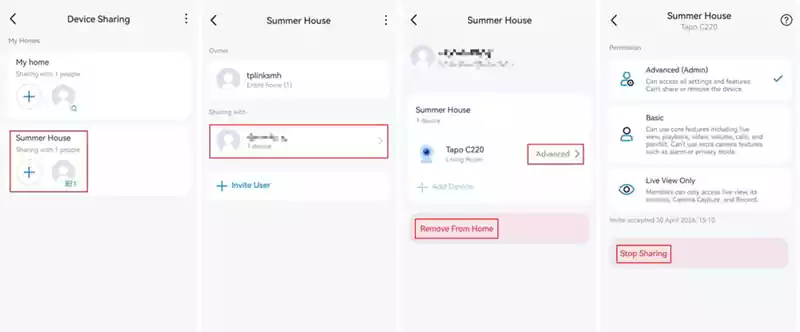
۱. برنامه Tapo را باز کنید.
۲. وارد حساب مالک شوید.
۳. به بخش Me بروید.
۴. گزینه Device Sharing را انتخاب کنید.
۵. قسمت My Devices یا بخش مربوط به دستگاههای خود را باز کنید.
۶. دوربین موردنظر را انتخاب کنید.
۷. حسابهایی را که به آن دسترسی دارند بررسی کنید.
در صورت نیاز میتوانید دسترسی افراد را از همین قسمت حذف کنید.
در نسخههای جدیدتر Tapo، امکانات مدیریت اشتراکگذاری و سطح دسترسی کاربران توسعه پیدا کرده است. در برخی حسابها امکان انتخاب مجوزهای مختلف مانند مشاهده زنده، دسترسی پایه و دسترسی مدیریتی وجود دارد.
راهنمای رسمی TP-Link:
https://www.tp-link.com/us/support/faq/5121/
تنظیمات مودم نیز میتواند اطلاعات مفیدی درباره دستگاههای متصل به شبکه وای فای در اختیار شما قرار دهد.
اگر دوربین از طریق وای فای به مودم منزل متصل شده باشد، معمولاً میتوانید نام دستگاه، آدرس IP و آدرس MAC آن را در فهرست دستگاههای شبکه مشاهده کنید.
اما یک نکته بسیار مهم وجود دارد:
فهرست دستگاههای متصل به مودم، تعداد افرادی را که به تصاویر دوربین دسترسی دارند نشان نمیدهد.
برای مثال ممکن است دوربین شما فقط به مودم منزل متصل باشد، اما چند نفر از طریق اینترنت و اپلیکیشن موبایل به آن دسترسی داشته باشند.
همچنین ممکن است چند تلفن همراه به شبکه وای فای منزل متصل باشند، اما هیچکدام مجوز مشاهده تصاویر دوربین را نداشته باشند.
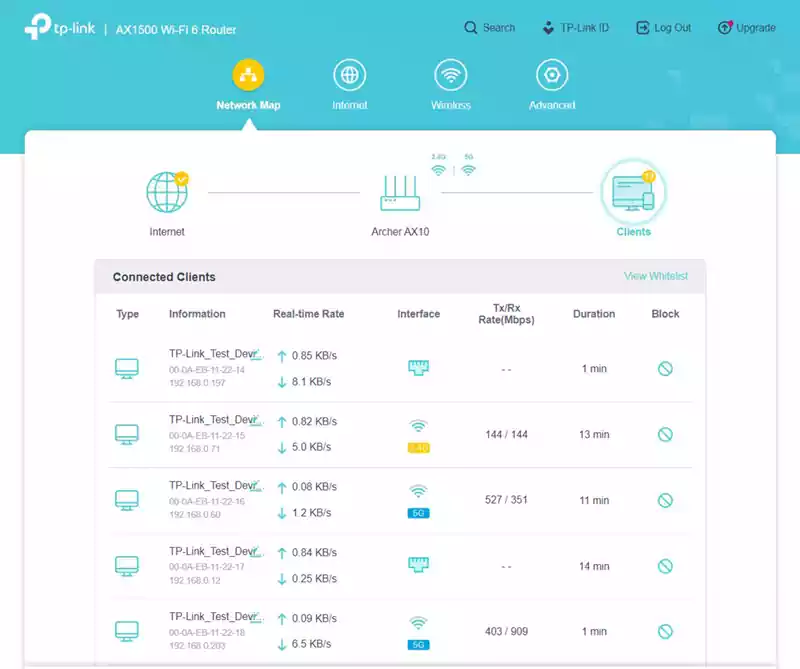
۱. به شبکه وای فای خود متصل شوید.
۲. مرورگر تلفن همراه یا کامپیوتر را باز کنید.
۳. آدرس پنل مدیریت مودم را وارد کنید.
۴. نام کاربری و رمز عبور مدیریت مودم را وارد کنید.
۵. به بخش Connected Devices، Clients یا DHCP Clients بروید.
۶. فهرست دستگاههای متصل به شبکه را بررسی کنید.
در این قسمت معمولاً اطلاعاتی مانند موارد زیر نمایش داده میشود:
نام دستگاه
آدرس IP
آدرس MAC
وضعیت اتصال
نوع اتصال وای فای یا کابل شبکه
نام و محل دقیق این بخش به برند و مدل مودم بستگی دارد.
معمولاً خیر.
مودم میتواند دستگاههای متصل به شبکه داخلی را نمایش دهد، اما لزوماً نمیتواند مشخص کند کدام حساب کاربری در اپلیکیشن دوربین در حال مشاهده تصویر است.
اگر شخصی از خارج منزل و از طریق اینترنت به دوربین دسترسی داشته باشد، ممکن است دستگاه او در فهرست کاربران وای فای منزل شما نمایش داده نشود.
بنابراین برای بررسی کاربران مجاز باید اپلیکیشن دوربین را بررسی کنید و برای بررسی دستگاههای متصل به شبکه، از پنل مودم کمک بگیرید.
این موضوع به امکانات دوربین و نرمافزار آن بستگی دارد.
بعضی سیستمهای نظارتی اطلاعاتی درباره ورود حسابها، نشستهای فعال یا فعالیت کاربران ارائه میدهند؛ اما بسیاری از دوربینهای خانگی وای فای چنین قابلیتی ندارند.
در نتیجه ممکن است بتوانید حسابهایی را که به دوربین دسترسی دارند مشاهده کنید، اما نتوانید مشخص کنید کدام شخص دقیقاً در همان لحظه تصویر زنده را باز کرده است.
برای تشخیص فعالیت مشکوک میتوانید موارد زیر را بررسی کنید:
اعلانهای ورود به حساب
تاریخچه فعالیت حساب کاربری، در صورت پشتیبانی
تغییرات غیرمنتظره تنظیمات دوربین
حسابهای اشتراکگذاریشده ناشناس
نشستهای فعال در بخش امنیت حساب، در صورت وجود
هشدارهای امنیتی اپلیکیشن
اگر چنین اطلاعاتی در برنامه وجود ندارد، نمیتوان صرفاً از روی چراغ دوربین یا وضعیت اتصال اینترنت، تعداد تماشاگران را مشخص کرد.
اگر نگران هستید که فرد دیگری بدون اجازه به دوربین شما دسترسی پیدا کرده باشد، چند نشانه وجود دارد که بهتر است بررسی شوند.
البته هیچکدام از این نشانهها بهتنهایی اثبات قطعی هک شدن دوربین نیستند.
اگر در قسمت Device Sharing حسابی را مشاهده کردید که نمیشناسید، باید علت وجود آن را بررسی کنید.
ممکن است قبلاً دستگاه را با فرد دیگری به اشتراک گذاشته باشید و فراموش کرده باشید.
اگر اپلیکیشن دوربین درباره ورود به حساب از دستگاه یا موقعیت ناشناس هشدار دهد، بهتر است امنیت حساب را بررسی کنید.
اگر تنظیمات دوربین، رمز عبور، زاویه دید یا وضعیت ضبط بدون اطلاع شما تغییر کرده باشد، باید حساب و دسترسیهای دستگاه بررسی شوند.
اگر دستگاهی را در فهرست اتصالهای مودم مشاهده کردید که متعلق به اعضای خانواده یا تجهیزات خودتان نیست، ممکن است فردی به شبکه وای فای شما متصل شده باشد.
با این حال، اتصال به وای فای بهتنهایی به معنی دسترسی به تصاویر دوربین نیست.
اگر رمز عبور حساب دوربین بدون اطلاع شما تغییر کرده یا نمیتوانید وارد حساب شوید، باید فوراً از روش بازیابی رسمی حساب استفاده کنید.
اگر متوجه شدید فردی بدون اجازه به دوربین دسترسی دارد، باید ابتدا دسترسی حساب او را لغو و سپس امنیت حساب و شبکه را بررسی کنید.
وارد اپلیکیشن دوربین شوید و بخش Device Sharing یا User Management را بررسی کنید.
حسابهایی را که نمیشناسید یا دیگر نیازی به دسترسی ندارند، از فهرست کاربران مجاز حذف کنید.
اگر احتمال میدهید شخص دیگری رمز حساب شما را میداند، رمز عبور را تغییر دهید.
برای انتخاب رمز مناسب:
از رمز طولانی و غیرقابل حدس استفاده کنید.
رمز حساب دوربین را با رمز ایمیل یا شبکههای اجتماعی یکسان انتخاب نکنید.
از اطلاعات ساده مانند تاریخ تولد استفاده نکنید.
رمز عبور را در اختیار افراد غیرمطمئن قرار ندهید.
اگر اپلیکیشن دوربین بخشی برای مدیریت دستگاههای واردشده یا نشستهای فعال دارد، آن را بررسی کنید.
در صورت امکان، نشستهای ناشناس را خارج کنید.
توجه داشته باشید که وجود این قابلیت به برند و نسخه نرمافزار بستگی دارد.
اگر احتمال میدهید افراد ناشناس به شبکه وای فای شما دسترسی دارند، رمز وای فای را تغییر دهید.
همچنین بهتر است:
از رمزگذاری WPA2-AES یا WPA3 استفاده کنید، در صورت پشتیبانی مودم.
رمز پیشفرض مدیریت مودم را تغییر دهید.
WPS را در صورت عدم نیاز غیرفعال کنید.
فهرست دستگاههای متصل را بررسی کنید.
سیستمعامل و نرمافزار مودم را بهروز نگه دارید.
پس از تغییر رمز وای فای ممکن است لازم باشد دوربین را دوباره به شبکه متصل کنید.
نسخه نرمافزار یا Firmware دوربین را بررسی کنید.
بهروزرسانیهای رسمی میتوانند مشکلات امنیتی و نرمافزاری شناختهشده را برطرف کنند.
فقط از اپلیکیشن و فایلهای رسمی سازنده استفاده کنید.
اگر برند دوربین از قابلیت تأیید هویت دومرحلهای پشتیبانی میکند، آن را فعال کنید.
در این روش، ورود به حساب علاوه بر رمز عبور به یک مرحله تأیید دیگر نیز نیاز دارد.
این قابلیت میتواند احتمال دسترسی غیرمجاز به حساب را کاهش دهد.
خیر، لزوماً اینطور نیست.
دانستن رمز وای فای به معنی داشتن مجوز مشاهده تصاویر دوربین نیست.
برای مثال اگر شخصی به شبکه وای فای منزل شما متصل شود، ممکن است بتواند به برخی دستگاههای موجود در شبکه دسترسی پیدا کند؛ اما برای مشاهده تصاویر دوربینهای ابری یا دوربینهایی که با حساب کاربری مدیریت میشوند، معمولاً به مجوز یا اطلاعات ورود مربوط به دوربین نیز نیاز دارد.
با این حال، اتصال افراد ناشناس به شبکه داخلی میتواند یک ریسک امنیتی محسوب شود.
به همین دلیل توصیه میشود رمز وای فای را در اختیار افراد غیرمطمئن قرار ندهید و تجهیزات شبکه را بهدرستی ایمنسازی کنید.
در بسیاری از مدلها، بازنشانی کارخانهای میتواند تنظیمات محلی دوربین را پاک کند؛ اما نباید تصور کنید که همیشه تمام دسترسیهای حساب کاربری و اشتراکگذاری نیز بهصورت خودکار حذف میشوند.
رفتار دستگاه به برند و نحوه مدیریت حساب بستگی دارد.
قبل از ریست کردن دوربین:
۱. دفترچه راهنمای دستگاه را بررسی کنید.
۲. در صورت امکان، اشتراکگذاری کاربران را از حساب مالک لغو کنید.
۳. از اطلاعات لازم برای راهاندازی مجدد نسخه پشتیبان تهیه کنید.
۴. مطمئن شوید به حساب مالک اصلی دسترسی دارید.
۵. پس از ریست، دوربین را مجدداً با حساب خود راهاندازی و تنظیمات امنیتی را بررسی کنید.
ریست کردن بدون بررسی حساب مالک ممکن است باعث ایجاد مشکل در فعالسازی مجدد دستگاه شود.
تعداد کاربران مجاز و تعداد افرادی که میتوانند همزمان تصویر زنده را مشاهده کنند، به مدل دوربین و اپلیکیشن آن بستگی دارد.
برای مثال، در راهنمای رسمی TP-Link برای برخی دوربینهای Tapo، امکان اشتراکگذاری با حداکثر پنج حساب TP-Link ذکر شده است. این عدد مربوط به حسابهای مجاز برای اشتراکگذاری است و نباید آن را با تعداد تماشاگران همزمان اشتباه گرفت.
همچنین در نسخههای مختلف نرمافزار ممکن است امکانات و محدودیتهای متفاوتی وجود داشته باشد.
بنابراین پیش از خرید دوربین، اگر قصد دارید چند نفر از اعضای خانواده یا کارکنان به تصاویر دسترسی داشته باشند، ظرفیت اشتراکگذاری و سطح دسترسی کاربران را بررسی کنید.
برای جلوگیری از دسترسی غیرمجاز به تصاویر، بهتر است چند اقدام امنیتی را بهصورت همزمان انجام دهید.
برای حساب کاربری دوربین و شبکه وای فای از رمزهای طولانی و متفاوت استفاده کنید.
بهتر است بهجای اینکه نام کاربری و رمز اصلی دوربین را در اختیار چند نفر قرار دهید، از قابلیت اشتراکگذاری رسمی استفاده کنید.
در این حالت میتوانید دسترسی هر فرد را جداگانه مدیریت و در صورت نیاز لغو کنید.
اگر فردی فقط باید تصاویر زنده را مشاهده کند، در صورت پشتیبانی برنامه، دسترسی مدیریتی کامل به او ندهید.
هر چند وقت یکبار بخش اشتراکگذاری را بررسی کنید و دسترسی افراد غیرضروری را حذف کنید.
نرمافزار دوربین، اپلیکیشن و Firmware مودم را بهروز نگه دارید.
در صورت امکان، دوربینهای هوشمند را روی یک شبکه جداگانه یا شبکه مهمان با تنظیمات ایمن قرار دهید تا از سایر دستگاههای حساس منزل یا محل کار جدا باشند.
انتخاب دوربین دارای پشتیبانی نرمافزاری، گارانتی معتبر و اپلیکیشن رسمی اهمیت زیادی دارد.
بله، مانند هر دستگاه متصل به اینترنت، دوربین وای فای نیز ممکن است در صورت ضعف امنیتی در معرض دسترسی غیرمجاز قرار بگیرد.
برخی از عوامل افزایش خطر عبارتاند از:
استفاده از رمز عبور ضعیف
استفاده از رمز مشترک بین چند سرویس
باقی ماندن رمز پیشفرض دستگاه
نصب نرمافزارهای غیررسمی
استفاده از Firmware قدیمی و آسیبپذیر
اشتراکگذاری حساب با افراد ناشناس
امنیت ضعیف مودم و شبکه وای فای
برای کاهش این خطرها، بهتر است از برندهای معتبر، اپلیکیشن رسمی و تنظیمات امنیتی مناسب استفاده کنید.
برای فهمیدن اینکه چند نفر به دوربین وای فای شما دسترسی دارند، ابتدا باید بخش اشتراکگذاری کاربران را در اپلیکیشن رسمی دوربین بررسی کنید.
اگر از EZVIZ استفاده میکنید، قسمت Family & Guests را بررسی کنید. در دوربینهای Imou به بخش Share Device مراجعه کنید و در دوربینهای Tapo گزینه Device Sharing را بررسی کنید.
اگر میخواهید دستگاههای متصل به شبکه وای فای منزل را شناسایی کنید، باید وارد پنل مدیریت مودم شوید و فهرست Connected Devices را بررسی کنید.
اما به یاد داشته باشید که این دو روش اطلاعات متفاوتی ارائه میدهند: اپلیکیشن دوربین کاربران مجاز را نشان میدهد و مودم دستگاههای متصل به شبکه را. هیچکدام لزوماً تعداد افرادی را که در همان لحظه تصویر زنده را تماشا میکنند مشخص نمیکنند.
برای حفظ امنیت تصاویر، رمز عبور قوی انتخاب کنید، حساب اصلی را در اختیار دیگران قرار ندهید، دسترسی کاربران را بهصورت دورهای بررسی کنید و فقط از نرمافزارهای رسمی استفاده کنید.
وارد اپلیکیشن رسمی دوربین شوید و بخش Device Sharing، Share Device یا User Management را بررسی کنید. در این قسمت معمولاً حسابهایی که به دوربین دسترسی دارند نمایش داده میشوند.
بله. بسیاری از دوربینهای وای فای امکان مشاهده تصاویر توسط چند کاربر را فراهم میکنند؛ اما تعداد مجاز به مدل و نرمافزار دوربین بستگی دارد.
نه لزوماً. اتصال به شبکه وای فای به معنی داشتن مجوز مشاهده تصاویر نیست؛ اما میتواند یک ریسک امنیتی برای شبکه ایجاد کند.
بخش اشتراکگذاری کاربران، هشدارهای ورود به حساب، نشستهای فعال و تنظیمات دوربین را بررسی کنید. مشاهده حساب ناشناس یا تغییر تنظیمات بدون اطلاع شما میتواند نشانهای برای بررسی بیشتر باشد.
بله. در بسیاری از اپلیکیشنها میتوانید وارد بخش اشتراکگذاری شوید و دسترسی حسابهای غیرضروری را لغو کنید.
مودم معمولاً دستگاههای متصل به شبکه وای فای را نشان میدهد، اما نمیتواند تعداد کاربران دارای مجوز دوربین یا افرادی را که از راه دور تصویر را مشاهده میکنند بهطور دقیق مشخص کند.
تغییر رمز وای فای، دستگاههایی را که با رمز قبلی به شبکه متصل میشوند از شبکه محلی خارج میکند؛ اما لزوماً دسترسی حسابهای اشتراکگذاریشده از طریق اینترنت را لغو نمیکند.
بستگی به برند و مدل دارد. ریست کارخانهای ممکن است تنظیمات محلی را پاک کند، اما نباید بدون بررسی راهنمای دستگاه فرض کرد تمام دسترسیهای حساب کاربری نیز حذف میشوند.
فقط در صورتی که اپلیکیشن یا سیستم نظارتی چنین اطلاعاتی را ثبت و نمایش دهد. بسیاری از دوربینهای خانگی فقط فهرست کاربران مجاز را نشان میدهند، نه تماشاگران فعال در لحظه.